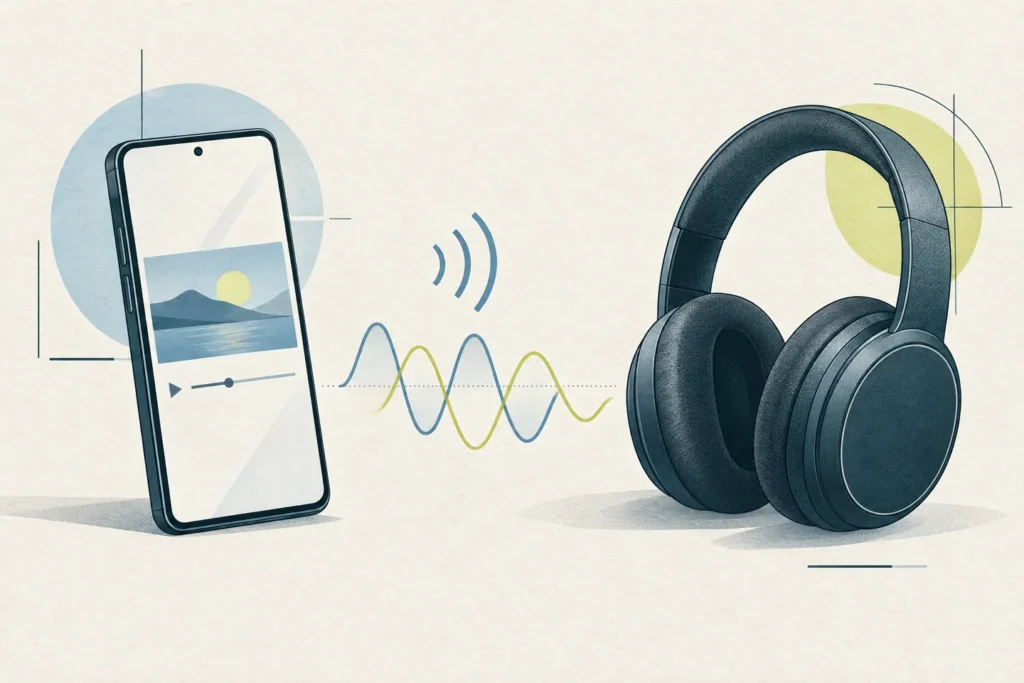
Se a fala chega depois da imagem ou o comando de um jogo parece responder tarde, não comece trocando o codec. Primeiro descubra se existe uma latência Bluetooth constante ou se o aplicativo ainda está baixando, processando e compensando o áudio. Essa diferença muda o diagnóstico.
NESTE GUIA
Comece isolando uma variável por vez
Faça os testes parado, com o celular perto do fone e no mesmo ambiente. Use um vídeo ou uma faixa que você conheça, sem aumentar demais o volume. A ideia não é medir milissegundos com precisão, e sim observar em qual caminho o atraso aparece.
1. Compare conteúdo baixado e streaming
Toque uma música ou vídeo já armazenado no celular e, depois, um conteúdo semelhante em streaming. A Apple recomenda essa comparação porque fones podem perder conexão com mais frequência no streaming do que com áudio guardado no aparelho; distância, obstáculos e congestionamento de Wi-Fi também podem interferir. Veja as orientações na página de suporte da Apple sobre cortes e distorções em fones sem fio.
Se o arquivo local toca de modo estável e o streaming atrasa, pausa ou volta com trechos faltando, pense primeiro em buffering, rede ou interferência. Isso não prova que a latência Bluetooth está normal, mas evita culpar o codec por um problema que acontece antes de o áudio chegar ao fone.
2. Repita o mesmo conteúdo no alto-falante
Abra o mesmo trecho no mesmo aplicativo, alterne entre o alto-falante do celular e o fone Bluetooth e observe a relação entre voz e imagem. Se o alto-falante fica sincronizado e o fone permanece atrasado, a investigação deve se concentrar na cadeia sem fio, no processamento do fone ou na compatibilidade entre os dispositivos. Se os dois atrasam juntos, o aplicativo, a rede ou o próprio processamento do celular pode ser a origem.
Quando possível, faça uma terceira comparação com fone com fio. Ela não é obrigatória, mas ajuda a separar o processamento do aplicativo do caminho Bluetooth.
3. Troque o aplicativo e, depois, o celular
Teste outro vídeo e outro tipo de uso: música, vídeo ao vivo, chamada e jogo não tratam o áudio da mesma forma. Se o atraso só existe em um aplicativo, procure atualização e suporte desse app antes de alterar o sistema inteiro. Se aparece em vários apps, conecte o mesmo fone a outro celular. O resultado aponta para o aparelho de origem quando o defeito acompanha o celular, e para o fone ou sua configuração quando acompanha o acessório.
Como distinguir buffering de latência
Buffering costuma vir com pausas, qualidade que cai, círculos de carregamento, cortes ou um atraso que muda conforme a rede. A latência de transmissão tende a ser mais regular: o som chega sempre um pouco depois de uma batida, fala ou ação. Em vídeos, o player pode atrasar a imagem para tentar alinhar os dois; por isso, um vídeo aparentemente sincronizado não demonstra latência zero. Jogos, instrumentos virtuais e chamadas tornam o atraso mais perceptível porque há menos material para compensar depois.
Também não confunda som interrompido com som atrasado. Interferência ou sinal fraco pode produzir falhas e retransmissões; aproximar o celular, remover obstáculos e sair de locais saturados de Wi-Fi, micro-ondas ou outros dispositivos sem fio é um teste mais informativo do que abrir um menu avançado.
Correções seguras, na ordem certa
- Atualize por canais oficiais: instale a versão disponível do sistema do celular e do firmware do fone, usando o aplicativo ou a página do fabricante. A atualização pode corrigir compatibilidade, mas não transforma qualquer combinação em um sistema sem atraso.
- Refaça a conexão: desligue e ligue o Bluetooth, reinicie o celular e o fone e confirme que o áudio está saindo pelo acessório correto. Os nomes dos menus variam conforme a versão do sistema e o fabricante; siga a nomenclatura exibida no seu aparelho.
- Esqueça e emparelhe de novo: remova o fone da lista de Bluetooth, reinicie os dispositivos e faça um novo pareamento. A Apple também recomenda esse procedimento quando o teste de conexão não resolve cortes persistentes.
- Redefina somente com instruções do modelo: não existe uma combinação universal de botões. O reset pode apagar pareamentos e, em alguns produtos, há diferença entre reiniciar e restaurar a configuração de fábrica. Consulte o manual ou o suporte do seu modelo antes de segurar qualquer botão por tempo encontrado em um fórum.
Codec, Bluetooth 5.3 e modo de jogo não são cura universal
Codec é a forma como o áudio é codificado e decodificado, não um botão mágico de sincronização. A negociação depende de o celular e o fone oferecerem o mesmo recurso e de o sistema escolher essa combinação. O Bluetooth SIG explica que o LC3 pertence ao LE Audio, enquanto o áudio Bluetooth clássico usa outra arquitetura; a página descreve possibilidades de qualidade, consumo e múltiplos fluxos, não uma promessa de zero milissegundo para todo produto. Do mesmo modo, o número Bluetooth 5.3 sozinho não garante baixa latência.
Por isso, não force AAC, aptX, LDAC, LC3 ou outra opção nas configurações de desenvolvedor como primeira tentativa. Se o recurso não foi implementado nas duas pontas, ele não será criado por um menu; se houver incompatibilidade, a mudança pode trazer cortes, consumo maior ou perda de estabilidade. Só altere um codec quando o manual do celular e do fone documentar a combinação e você puder comparar o resultado com segurança.
O modo de jogo também é específico do produto. No guia dos Sony INZONE Buds, por exemplo, “Low latency” prioriza reduzir o atraso, enquanto “High Reliability” prioriza uma conexão estável. O guia ainda condiciona o perfil GMAP à compatibilidade do smartphone e do jogo. Esse trade-off não é um padrão que possa ser presumido em todo fone.
Quando procurar o fabricante
Depois de atualizar, refazer o pareamento e repetir as comparações em mais de um aplicativo e, se possível, em outro celular, anote o padrão: atraso constante, pausas, apenas streaming ou apenas jogos. Se o problema acompanhar o fone, consulte o suporte do fabricante com o modelo, a versão do firmware e os resultados. Se ocorrer em um único aplicativo, reporte o caso ao desenvolvedor. Faça esses testes em local seguro, nunca dirigindo ou atravessando a rua, e não aumente o volume para “compensar” o atraso.
Fontes oficiais consultadas
- Apple — If the sound from your wireless headphones cuts out or is distorted.
- Bluetooth SIG — LE Audio.
- Sony — About the LE Audio connection quality.
Guia baseado em documentação oficial. Não apresenta resultados de testes físicos próprios; procedimentos podem variar por modelo e versão do sistema.