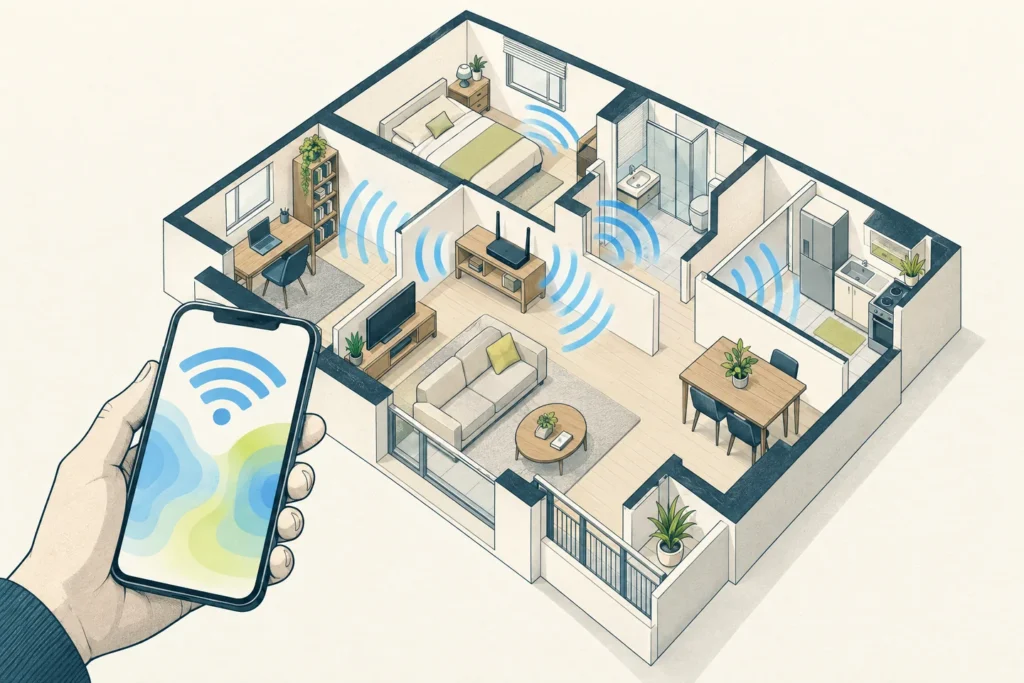
Para mapear o sinal do Wi-Fi em casa, use o mesmo celular para registrar a intensidade da rede nos pontos onde você realmente precisa de conexão: a mesa de trabalho, o sofá, a cama ou o lugar da TV. Compare as leituras com um ponto próximo ao roteador e anote a banda medida. Assim, você consegue identificar onde a cobertura piora antes de mudar configurações ou comprar outro equipamento.
O objetivo não é produzir uma planta profissional. É responder a uma pergunta prática: a conexão falha porque o sinal chega mais fraco àquele lugar, ou o problema continua mesmo com sinal forte? Um teste de velocidade isolado não responde isso.
NESTE GUIA
- O que medir: sinal Wi-Fi não é velocidade da internet
- 1. Escolha os pontos antes de começar
- 2. Prepare uma comparação que faça sentido
- 3. Como medir o sinal Wi-Fi no Android
- 4. Como medir o sinal Wi-Fi no iPhone
- 5. Se a mesma rede aparecer várias vezes
- 6. Anote mais do que um número
- Como interpretar os resultados sem transformar dBm em uma promessa
- O que fazer depois de terminar o mapa
- Fontes consultadas
O que medir: sinal Wi-Fi não é velocidade da internet
Aplicativos de análise costumam mostrar o sinal recebido como RSSI, expresso em dBm. Na leitura habitual do Wi-Fi, os valores são negativos: um sinal de −50 dBm é mais forte do que um de −75 dBm. Quanto mais próximo de zero, maior a intensidade recebida. [1]
Isso não significa que uma leitura forte garanta internet rápida. Interferência, uso simultâneo da rede, capacidade dos aparelhos e problemas na conexão com o provedor também podem afetar o desempenho. [2]
Use o RSSI para observar a cobertura. Se quiser complementar, faça um teste de velocidade no mesmo ponto, mas registre esse resultado separadamente. As barrinhas do ícone Wi-Fi ajudam a perceber uma mudança grosseira; não substituem a comparação numérica quando o aplicativo permite medi-la.
1. Escolha os pontos antes de começar
Faça um desenho simples dos cômodos no papel ou no aplicativo de notas. Marque o lugar do roteador e os pontos que importam para a sua rotina. Um roteiro possível é:
- Ponto de referência: no mesmo cômodo do roteador, sem ficar encostado nele.
- Mesa de trabalho: na posição em que você usa o notebook ou faz chamadas.
- Sofá: onde costuma assistir a vídeos no celular.
- Quarto com falhas: na cama ou na mesa, não apenas junto à porta.
- Lugar da TV: na região em que o aparelho recebe a conexão.
Adapte a lista à sua casa. Medir o centro de um cômodo pode esconder o problema se o aparelho fica em um canto, atrás de móveis ou além de outra parede.
Mantenha as portas na posição em que normalmente ficam durante o uso. Anote se o ponto está atrás de uma parede, dentro de um móvel ou em outro andar. Essas observações ajudam a escolher o próximo teste, sem concluir antecipadamente que uma única barreira é a culpada.
2. Prepare uma comparação que faça sentido
Use o mesmo celular e o mesmo aplicativo durante todo o percurso. Segure o aparelho de maneira semelhante ou apoie-o na mesma altura em cada ponto. Não compare diretamente a leitura de um telefone na sala com a de outro no quarto: antenas e modelos podem apresentar diferenças. A Apple, por exemplo, orienta considerar o dispositivo de destino ao medir cobertura e sobreposição de pontos de acesso. [3]
Antes de qualquer teste de velocidade, confirme que o telefone está usando o Wi-Fi, não os dados móveis. Se a conexão ficar fraca, alguns aparelhos podem recorrer à rede celular e mascarar o resultado.
Registre a banda: 2,4 GHz, 5 GHz ou 6 GHz, quando disponível. Comparar bandas diferentes pode ser útil, mas não é o mesmo que acompanhar a cobertura de uma delas. Nem todo celular ou aplicativo consegue mostrar todas as bandas. [4]
Também não altere canal, posição ou potência do roteador nesta primeira rodada. Você precisa de um registro da situação atual para saber depois se alguma mudança ajudou.
3. Como medir o sinal Wi-Fi no Android
Uma opção é o WiFiAnalyzer, de código aberto, da VREM Software Development. Existem aplicativos com nomes parecidos; confira o desenvolvedor na página oficial do projeto e use o link da loja indicado ali. O aplicativo oferece lista de pontos de acesso, filtros por rede e banda e acompanhamento do sinal ao longo do tempo. [4]
- Instale o aplicativo, ative o Wi-Fi e abra a lista de pontos de acesso ou redes próximas.
- Conceda as permissões necessárias à varredura. Conforme a versão do Android, pode ser preciso permitir localização e manter o serviço de localização ligado. [5]
- Procure o nome da sua rede. Se a lista estiver cheia, use o filtro por nome, chamado SSID.
- Selecione a banda que deseja acompanhar, quando o aplicativo e o aparelho permitirem.
- No ponto de referência, espere uma leitura atualizada e anote o valor em dBm.
- Repita nos demais pontos, confirmando que a informação se atualizou depois de você mudar de lugar.
Não é necessário fornecer a senha administrativa do roteador para apenas observar o sinal das redes visíveis.
Se a leitura parecer parada
Verifique se a varredura não foi pausada e se as permissões estão habilitadas. Depois, aguarde uma nova atualização. O Android limita a frequência de algumas varreduras, e o aplicativo pode receber resultados de uma medição anterior. Ler o mesmo número várias vezes, rapidamente, não significa que o sinal foi medido de novo. [5]
Não desative proteções do sistema nem procure opções de desenvolvedor só para concluir esse mapa doméstico. Se necessário, faça uma rodada mais lenta e retorne aos pontos depois.
4. Como medir o sinal Wi-Fi no iPhone
No iPhone, uma alternativa é o Utilitário AirPort, da Apple. O procedimento de varredura com esse aplicativo é documentado pela Rain Bird para verificar o sinal no local de instalação de seus dispositivos. [6] [7]
- Instale o Utilitário AirPort pela App Store.
- Nos Ajustes do iPhone, procure as configurações do Utilitário AirPort. O caminho pode variar conforme a versão do iOS; a busca dos Ajustes ajuda a localizar o aplicativo.
- Ative a opção de varredura, indicada como Wi-Fi Scanner ou equivalente na interface.
- Abra o aplicativo e procure Wi-Fi Scan ou a opção de escanear Wi-Fi.
- Inicie a varredura e localize sua rede na lista.
- Anote o RSSI e repita o procedimento nos pontos marcados. [7]
Use a função de varredura, não as opções de configuração, reinício ou restauração de uma estação AirPort.
Se a opção não estiver disponível no seu aparelho, não presuma que outro aplicativo conseguirá mostrar RSSI só porque oferece um teste de velocidade. Você pode registrar a experiência de uso nos mesmos pontos, mas esse será um mapa de desempenho, não uma medição numérica de intensidade de sinal.
5. Se a mesma rede aparecer várias vezes
Um roteador com mais de uma banda, um repetidor ou um sistema mesh pode anunciar várias entradas com o mesmo nome. O BSSID é um identificador do ponto de acesso ou rádio e ajuda a distinguir essas entradas. [3]
Se você quer acompanhar o alcance de um rádio específico, registre o mesmo BSSID ao longo do percurso. Se quer observar a cobertura do conjunto da sua rede, registre o sinal mais forte entre as entradas que você identificou como suas, na mesma banda, anotando qual BSSID foi observado em cada ponto.
Há uma diferença importante: um ponto de acesso aparecer com sinal forte na varredura não prova que o celular esteja conectado a ele naquele momento. Em redes com vários pontos, anote a conexão efetiva quando o aparelho ou o aplicativo mostrar essa informação. Se não conseguir identificá-la, registre essa limitação em vez de adivinhar.
6. Anote mais do que um número
Em cada ponto, procure observar mais de uma leitura realmente atualizada. Se os valores oscilarem, anote a faixa observada em vez de escolher apenas o melhor resultado.
Você pode copiar este modelo no aplicativo de notas:
Ponto e posição de uso:
Data e horário:
Rede / banda:
BSSID observado, se disponível:
RSSI observado, em dBm:
A conexão permaneceu estável?
Vídeo ou chamada apresentou falhas?
Observações: portas, paredes, móveis e uso simultâneo da rede.
Faça uma primeira rodada sem downloads grandes ou testes simultâneos de outros aparelhos, quando possível. Se o problema costuma aparecer à noite ou durante o trabalho, repita o percurso nesse horário e registre a diferença. Não misture as duas rodadas como se tivessem ocorrido nas mesmas condições.
Evite compartilhar capturas sem revisar nomes de redes e identificadores que você não deseja expor. Nunca inclua senhas no registro.
Como interpretar os resultados sem transformar dBm em uma promessa
Como orientação aproximada, o manual do WiFiAnalyzer apresenta −50 dBm como um sinal bom, −67 dBm como confiável para muitas atividades e valores próximos de −70 ou −80 dBm como progressivamente mais fracos. Essas referências ajudam na triagem; não são uma regra universal de funcionamento para todo aparelho ou aplicativo. [4]
O mais útil é relacionar a leitura com a experiência naquele ponto:
O sinal enfraquece e o uso piora no mesmo lugar. A cobertura merece investigação. Teste posições próximas e desobstruídas ou, numa segunda rodada, um reposicionamento seguro do roteador. Mude uma coisa por vez e repita o registro.
O sinal continua forte, mas vídeos ou chamadas falham. Não conclua que precisa de um repetidor. Vale comparar outro aparelho, observar o uso simultâneo da rede e investigar a conexão com o provedor. RSSI sozinho não identifica a causa. [2]
Os resultados mudam muito entre horários. Registre quando acontece. A variação pode orientar novos testes, mas não prova, por si só, interferência de um vizinho ou defeito no roteador.
Exemplo hipotético: você registra cerca de −50 dBm na sala e −78 dBm na mesa do quarto, sempre observando o mesmo rádio. Os vídeos também falham no quarto. Isso aponta para uma diferença de cobertura que merece um teste direcionado; não demonstra que um modelo específico de repetidor resolverá o problema.
O que fazer depois de terminar o mapa
Escolha o ponto em que a falha mais atrapalha a sua rotina e faça uma mudança simples, segura e reversível. Pode ser testar a posição de uso dentro do cômodo ou colocar o roteador em uma posição mais aberta, se os cabos e a instalação permitirem, respeitando a ventilação e as orientações do fabricante.
Volte ao mesmo ponto, com o mesmo celular, e registre novamente a banda, o sinal e a experiência de uso. Se a melhoria não se repetir, não a trate como solução confirmada.
O mapa deve ajudar você a decidir qual problema investigar, não obrigar a compra de equipamento. Sair dessa etapa sabendo “a cobertura piora na mesa do quarto, mas o sinal da sala permanece bom” já é mais útil do que trocar configurações aleatoriamente.
Guia elaborado a partir de documentação técnica e de desenvolvedores. Não apresenta resultados de testes físicos próprios; recursos, menus e resultados podem variar conforme o aparelho e a versão do sistema.
Fontes consultadas
- Cisco: intensidade de sinal, qualidade e métricas de conexão
- Google: causas de internet e Wi-Fi lentos
- Apple: RSSI, BSSID e comportamento de roaming
- WiFiAnalyzer: manual de uso e interpretação das leituras
- Android: permissões, atualização e limites das varreduras Wi-Fi
- Apple: Utilitário AirPort na App Store brasileira
- Rain Bird: varredura e leitura de RSSI com o Utilitário AirPort