NESTE GUIA
Comece pelo modelo, não pela tentativa
Tomadas e lâmpadas parecidas podem usar aplicativos e protocolos diferentes. Antes de energizar o produto, leia a etiqueta, a embalagem ou o manual e anote a marca, o código do modelo e, quando aparecer, a revisão de hardware. Uma foto do aparelho não é suficiente para escolher a opção no aplicativo. É o número exato que deve orientar a seleção.
Também confirme qual é o app oficial. O guia da lâmpada Tapo manda abrir o Tapo, tocar em “+”, escolher “Add Device”, entrar em “Lights” e selecionar o modelo. Já o guia da tomada Kasa usa o Kasa app e pede a escolha de “Smart Plugs” e do ícone correspondente ao modelo. Na Google Play ou na App Store, confira o nome do desenvolvedor e prefira o link indicado pelo fabricante.
Prepare o aparelho com segurança
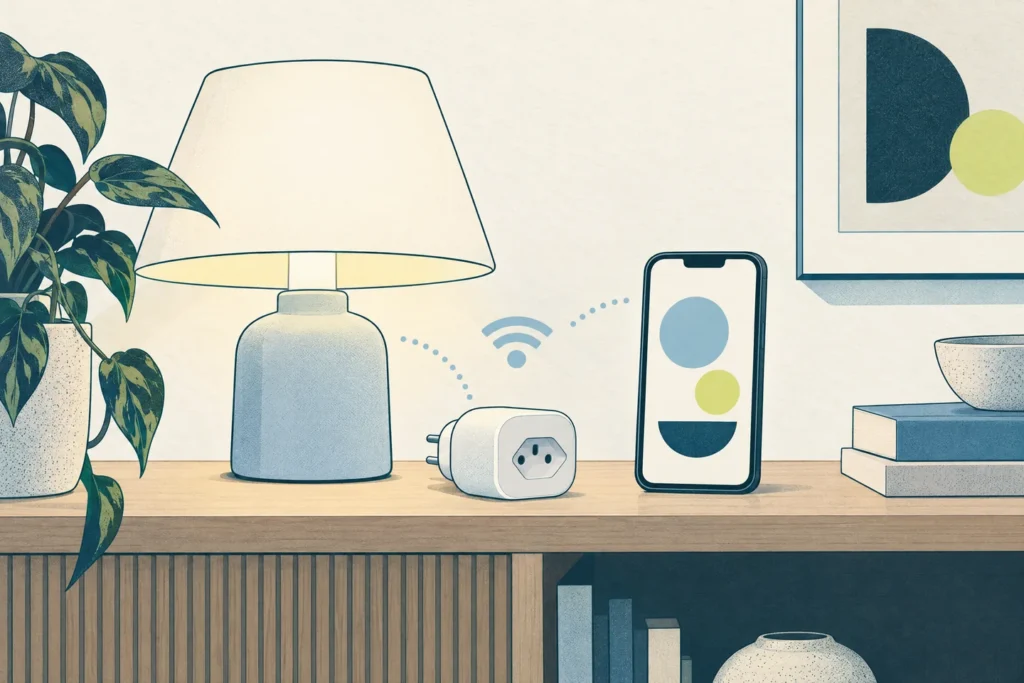
Instale a lâmpada em uma luminária compatível ou conecte a tomada inteligente diretamente a uma tomada adequada, respeitando tensão, corrente e demais limites do manual. Não abra o equipamento, altere a instalação elétrica nem use adaptador que fique fora da especificação.
Depois de ligar o aparelho, observe a luz exatamente como descrita no guia do seu modelo. No exemplo Tapo L535E da TP-Link, a lâmpada deve piscar três vezes e o roteiro oferece a opção “My Smart Bulb didn’t blink” quando isso não acontece. No exemplo Kasa HS110, o indicador Wi-Fi pisca em laranja e verde para sinalizar o modo de configuração. Esses sinais não são um código universal: cor, quantidade de piscadas e botão de reset mudam entre produtos.
Se o aparelho não entrar no modo de pareamento, consulte o manual ou o guia de instalação rápida específico. A própria documentação Kasa encaminha para o manual quando o indicador não assume o estado esperado. Não repita uma sequência de desligar e ligar várias vezes por conta própria. Ela pode não ser o procedimento do seu modelo e pode apenas interromper a alimentação sem apagar um cadastro anterior.
Deixe celular e rede prontos
- Atualize o aplicativo oficial e mantenha o celular perto do dispositivo durante a configuração. Crie ou use a conta solicitada pela marca, sem compartilhar a senha com outra pessoa.
- Conecte o celular à rede doméstica que pretende entregar ao aparelho. O nome da rede e a senha devem ser digitados diretamente no app; não publique capturas de tela nem envie esses dados em mensagens.
- Conceda somente as permissões necessárias quando o sistema pedir. Dependendo da versão do Android ou do iOS, elas podem aparecer como Bluetooth, dispositivos próximos ou acesso à rede local. No guia Kasa, o acesso à rede local é exigido no iOS 14 ou posterior. No fluxo Tapo documentado para alguns modelos, o Bluetooth precisa estar ligado; em outros, o celular se conecta temporariamente à rede exibida pelo produto, como Tapo_Bulb_XXXX ou TP-LINK_Smart Plug_XXXX.
Não presuma que todo produto usa só 2,4 GHz
A faixa de rádio é uma característica do modelo, não uma regra para toda casa inteligente. O guia da tomada Kasa usado como exemplo informa que ela exige Wi-Fi de 2,4 GHz e não aceita 5 GHz. Isso não autoriza concluir que toda lâmpada, tomada ou sensor tenha a mesma limitação. Veja a ficha técnica, a caixa ou a tela do app. Se o roteador mostrar redes separadas, selecione a faixa indicada pelo fabricante; se houver um nome único para as bandas, deixe o aplicativo orientar o fluxo.
Quando uma tentativa falhar, confira se o celular está na rede correta, se não há uma página de login de rede pública e se o roteador não está isolando dispositivos. Para um produto Matter, há uma particularidade adicional: a página do Google Home sobre Matter informa que dispositivos podem usar Wi-Fi, Ethernet ou Thread.
Matter, Wi-Fi e Thread não são a mesma coisa
Matter é um padrão de interoperabilidade; não é uma faixa de Wi-Fi. Um produto Matter que usa Wi-Fi pode seguir um fluxo diferente de outro que usa Thread. Para adicionar dispositivos Matter ao Google Home, o Google orienta ter antes um hub Matter configurado na rede doméstica. Quando o produto usa Thread, esse hub também precisa atuar como Thread border router, isto é, fazer a ponte entre a rede Thread e o restante da casa. Um roteador Wi-Fi comum não deve ser tratado automaticamente como esse equipamento.
A mesma documentação recomenda verificar o suporte a IPv6 na rede e conferir os selos “Matter” e “Works with Google Home”, além do tipo de conectividade informado para o produto. O selo não é uma autorização para ignorar o manual: a compatibilidade pode depender do tipo de dispositivo, da versão do app e dos equipamentos presentes na casa.
Sequência prática no aplicativo
- Abra o app oficial e entre na conta, se ela for exigida.
- Toque em adicionar dispositivo e selecione a categoria correta, como lâmpada ou tomada.
- Escolha o modelo exato, confirme o sinal luminoso indicado e siga o método apresentado: Bluetooth, Wi-Fi temporário ou código Matter, conforme o caso.
- Selecione a rede doméstica compatível e informe a senha dentro do app. Aguarde sem retirar a energia.
- Dê um nome que identifique o cômodo, confira o firmware e só então tente integrar o produto a Google Home ou outro ecossistema compatível.
Se o aparelho não for encontrado, pare antes de resetar de novo. Reconfira o modelo escolhido, a permissão solicitada pela versão do celular, o Bluetooth quando o guia pedir e a faixa de rede indicada na ficha técnica. Se ainda não funcionar, procure o manual oficial pela página de suporte do modelo. Sem o procedimento documentado, não há motivo para inventar uma combinação de botões ou um ciclo de liga-desliga.
O que o pareamento não resolve
O app pode descobrir um dispositivo sem conseguir controlá-lo de forma estável se a rede, o hub Matter ou o protocolo não forem compatíveis. Também pode haver diferença entre controlar o produto no app da marca e vinculá-lo a uma plataforma de casa inteligente. Este roteiro é uma preparação baseada em documentação oficial, não um teste físico de uma unidade específica e não uma garantia do Google ou do fabricante para qualquer combinação de aparelho e roteador.
Fontes consultadas
- TP-Link — How to Set Up Tapo Smart Bulb
- TP-Link — How to Set Up a Kasa Smart Plug via the Kasa App
- Google Home Help — Prepare your smart home for Matter
Guia baseado em documentação oficial. Não apresenta resultados de testes físicos próprios; procedimentos podem variar por modelo e versão do sistema.